 Vereinshuus
Hilfe-Center
Erste Schritte
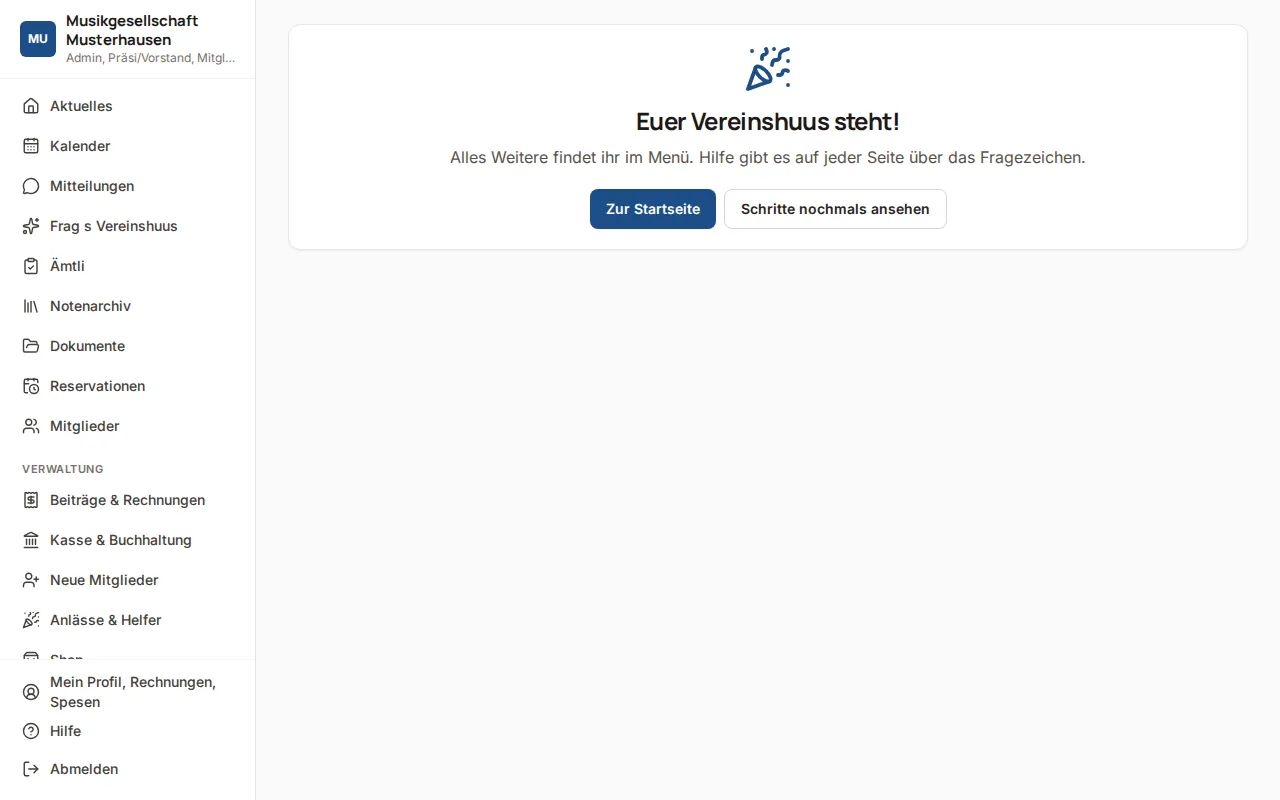
Nach der Registrierung führt euch der Einrichtungs-Assistent in sieben kurzen Schritten durch alles Nötige. Jeder Schritt lässt sich überspringen und später nachholen; der Stand bleibt gespeichert.
Die sieben Schritte
- Logo und Farbe: Das Logo erscheint in der App, auf Rechnungen und auf der Vereinsseite.
- Mitglieder: Excel- oder CSV-Liste hineinziehen, auch Exporte aus ClubDesk oder Webling. Siehe Mitglieder.
- Beiträge: Jahresbeitrag pro Kategorie, Bankverbindung (IBAN oder QR-IBAN) für die QR-Rechnungen.
- Kalender: regelmässige Proben oder Trainings in einem Schritt, z. B. «jeden Donnerstag 20 Uhr, ausser in den Ferien».
- Kassier: Anfangsbestände der Konten, falls ihr die Buchhaltung hier führen wollt.
- Vorstand: Ämter und Rollen verteilen. Wer welche Rechte hat, steht unter Rollen und Rechte.
- Einladen: Alle Mitglieder mit E-Mail-Adresse bekommen einen persönlichen Link. Ein Passwort braucht niemand.
Startseite «Aktuelles»
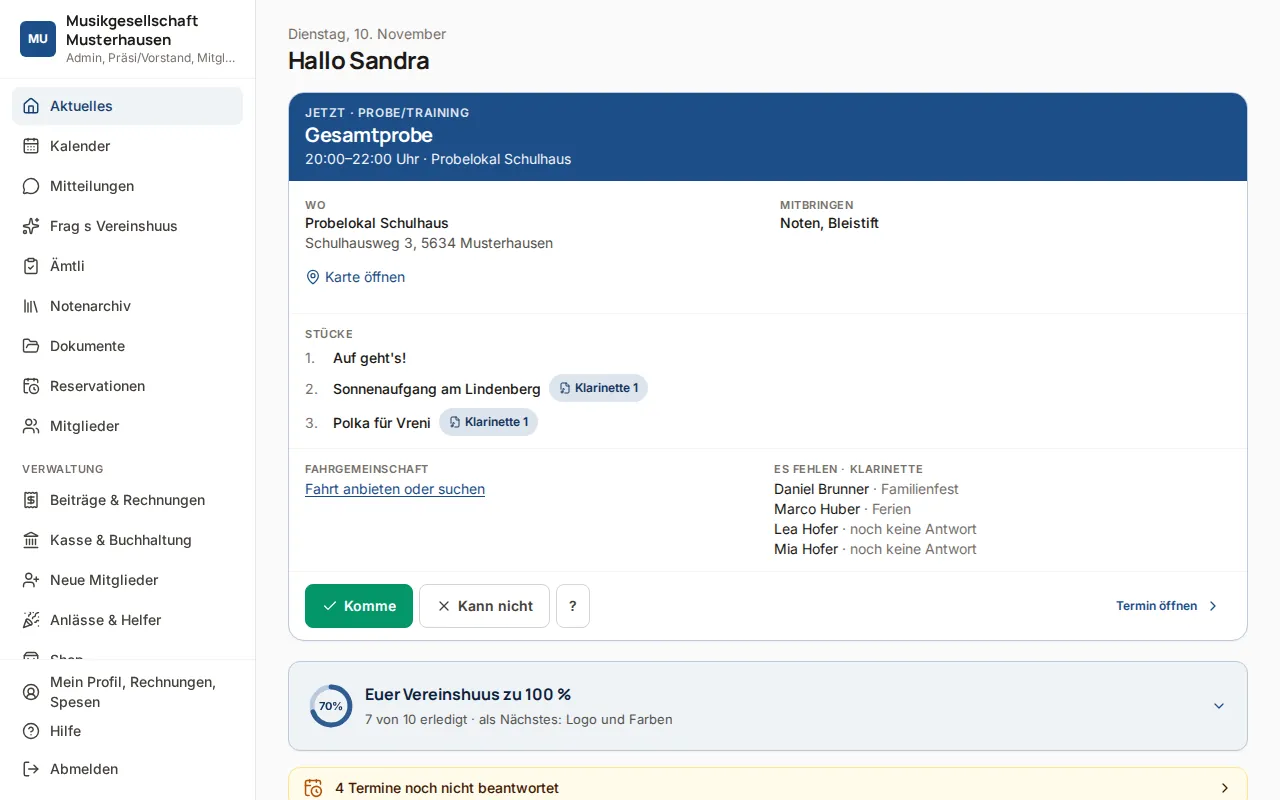
Nach der Einrichtung landet ihr auf «Aktuelles». Oben steht, was eure Aufmerksamkeit braucht: unbeantwortete Termine, offene Ämtli, Umfragen. Darunter die Neuigkeiten des Vereins und die nächsten Termine mit Zu- und Absage in einem Tipp.
Tipp: Probiert die App einmal am Handy aus, bevor ihr die Einladungen verschickt. So wisst ihr, was eure Mitglieder sehen.
Wenn ihr in mehreren Vereinen seid
Mit derselben E-Mail-Adresse könnt ihr in mehreren Vereinen Mitglied sein. Oben links wechselt ihr zwischen den Vereinen. Die Vereine sehen nichts voneinander.
Hilfe direkt in der App
Das ? oben rechts (am Computer «Hilfe» im Menü) öffnet die Hilfe zur Seite, auf der ihr gerade seid:
- Zu dieser Seite: die passende Anleitung mit Sprungmarken zu den Abschnitten.
- Zeig es mir: Anleitungen zum Mitklicken für die häufigsten Aufgaben – Termin erfassen, Mitteilung senden, Mitglied erfassen, Mitglieder importieren, Beitragsrechnungen, Bankauszug, Beleg, Präsenz, Zu- und absagen, Push einschalten. Vereinshuus zeigt Schritt für Schritt, wo ihr klicken müsst.
- Frage stellen: in eigenen Worten fragen; die Antwort kommt aus dem Hilfe-Center, mit Link zum Abschnitt.
- Peter fragen: klappt etwas nicht, schreibt direkt dem Entwickler – am Computer auf Wunsch mit Bildschirmfoto der aktuellen Seite.